
ZOOMのアプリインストール
お使いのスマホにZOOMアプリが入ってない場合は、
以下手順を参考に、インストールを実施してください。
ZOOMをiPhoneにインストールする方法
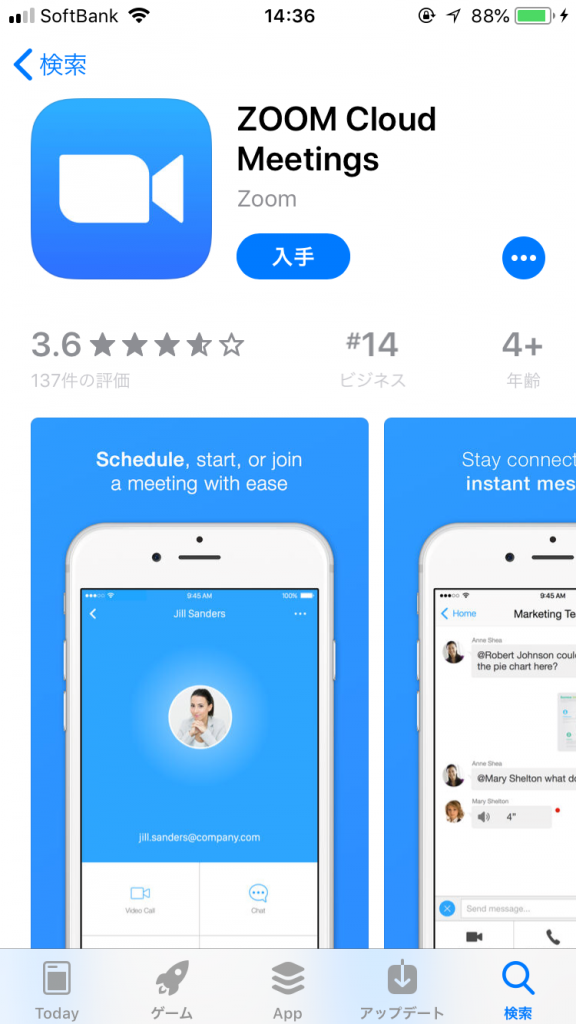
ZOOMをiPhoneにインストールにはまず、「App Store」を開きます。App StoreはiOS公式のアプリ配信プラットフォームであり、iPhoneには標準で搭載されています。ホーム画面にアイコンがあるはずなので探してみましょう。
App Storeでは、アプリを名前で検索できます。検索欄に「zoom」と入力し、検索してください。候補が複数表示されますが、「ZOOM Cloud Meetings」というアプリが該当のアプリです。
ZOOMをAndroidにインストールする方法
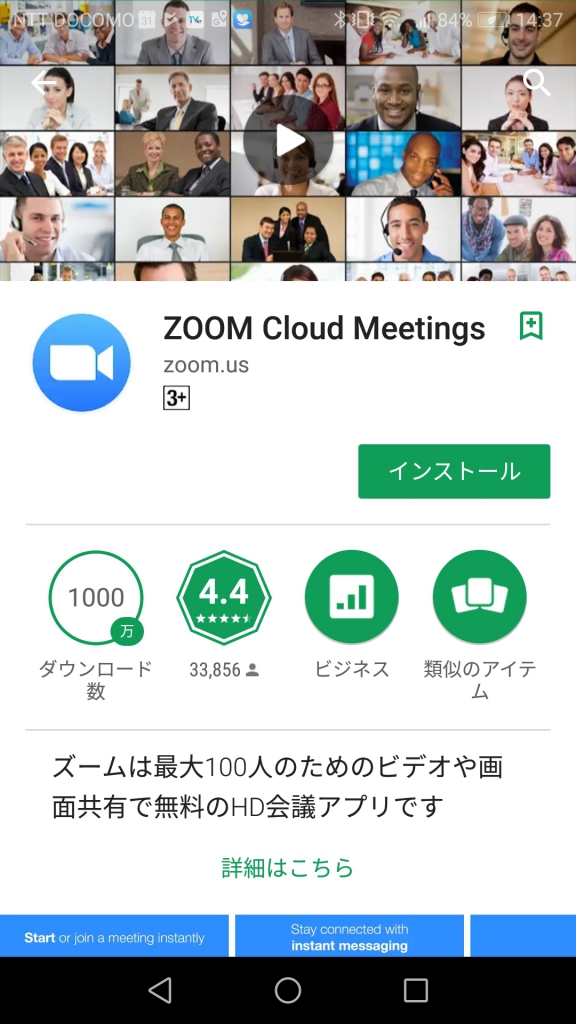
Androidスマホの公式アプリ配信プラットフォームは「Google Play」です。「Playストア」というアイコンで開けます。端末やAndroidのバージョンによって異なりますが、アイコンはホーム画面、もしくは「設定」にあるケースがほとんどです。
Google Playでは、Google IDを用います。あらかじめ端末にGoogle IDを登録していなかった場合は、サインインが求められるかもしれません。また、Google IDを持っていない場合は、作成してから再度Google Playを利用してください。
ZOOM設定①
名前を変更してください。
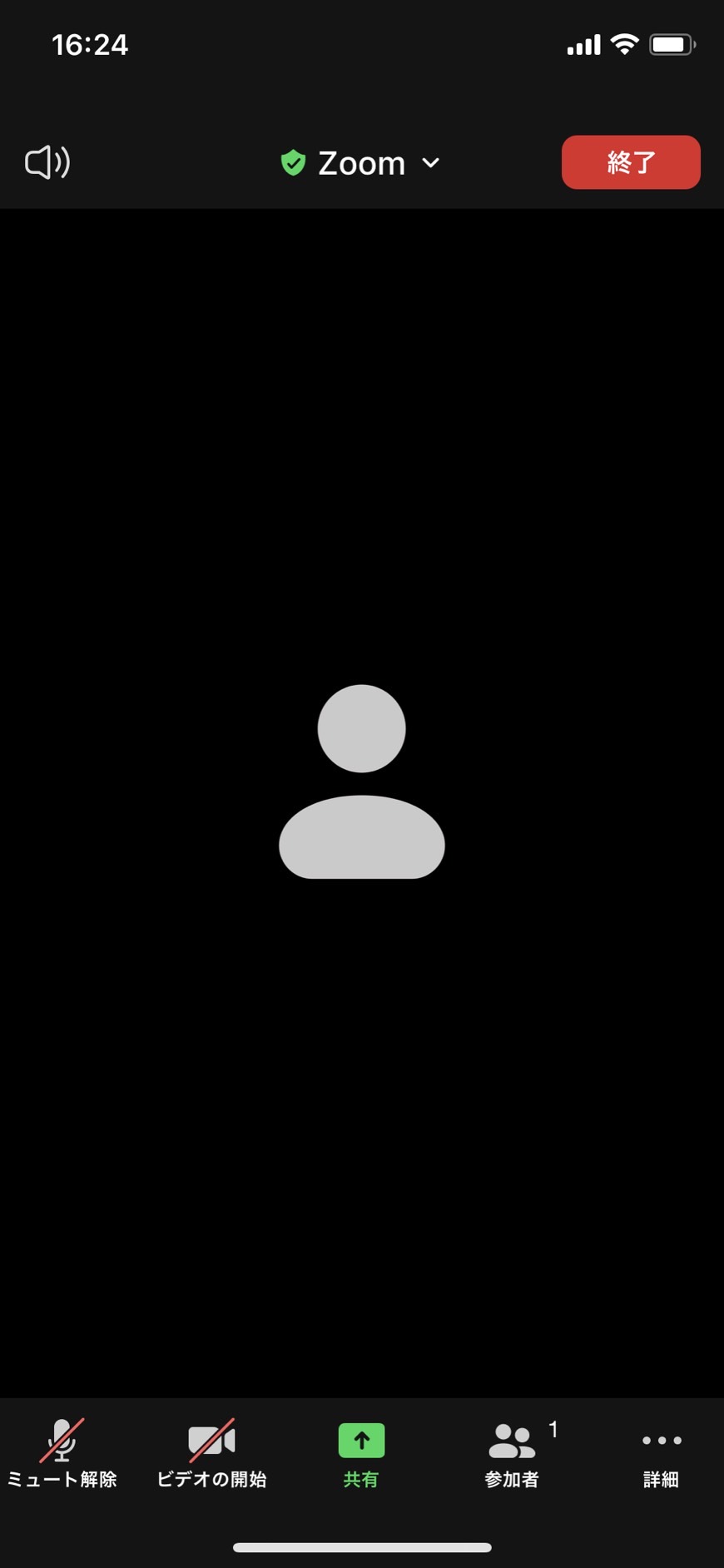
画面下メニューの「参加者」をクリックします。
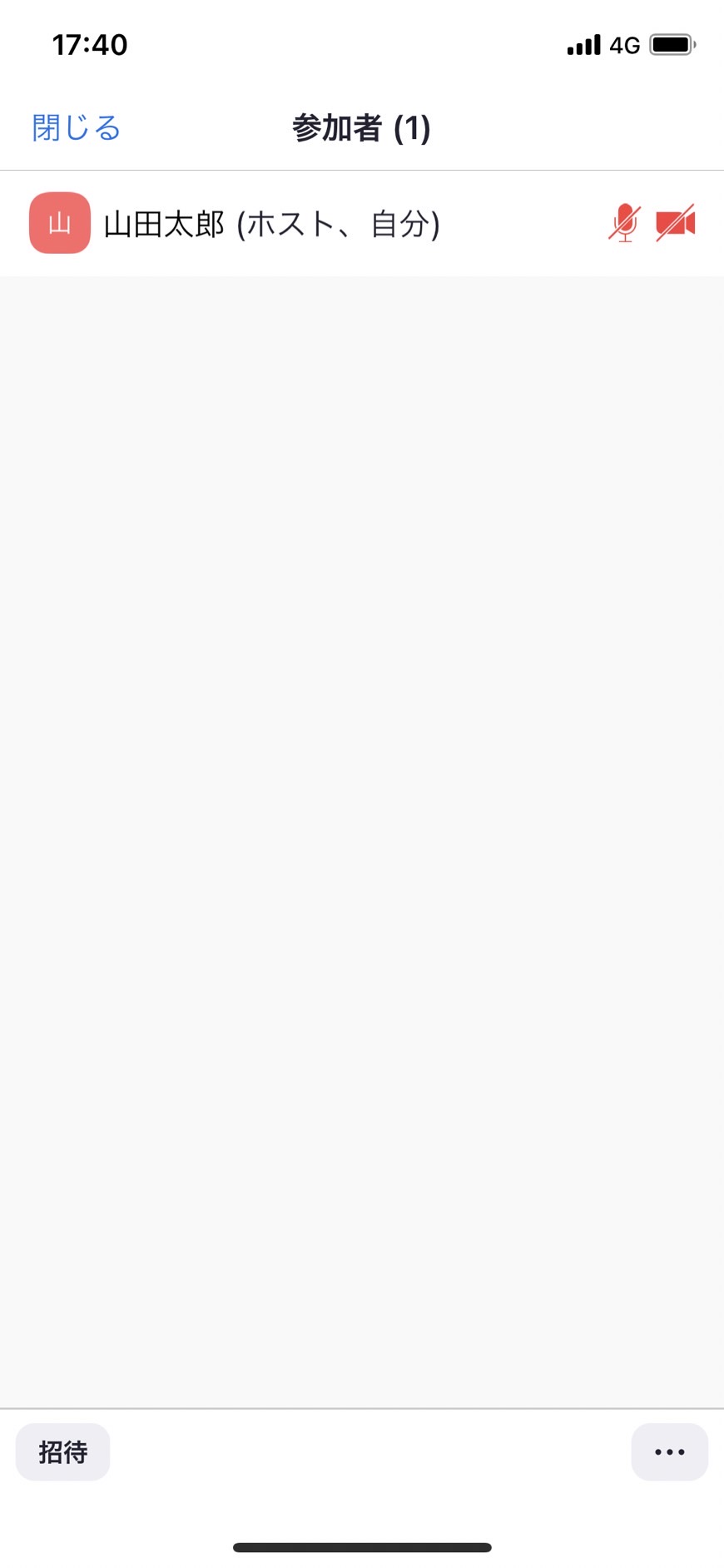
参加者の一覧が表示されます。
自分の名前のタップします。
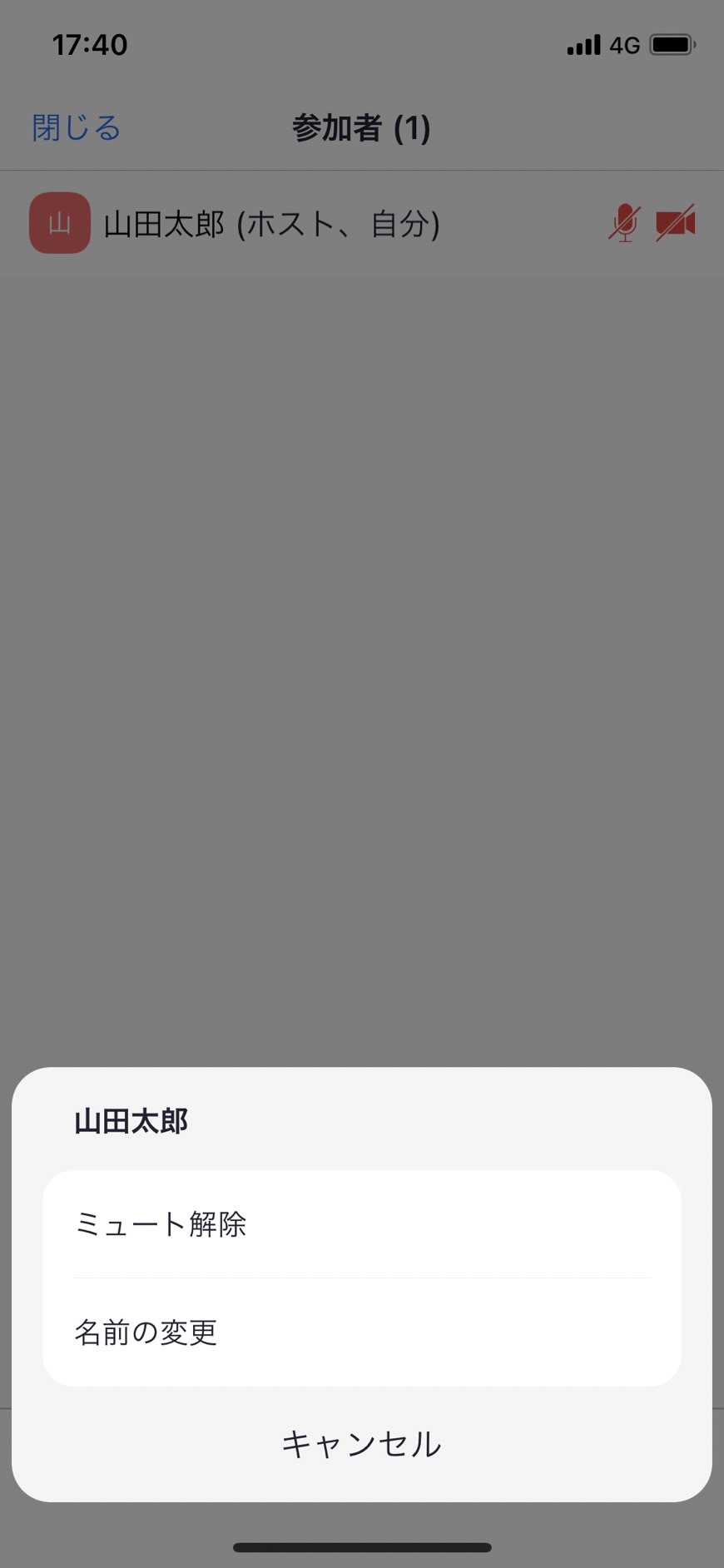
名前の変更をタップします。
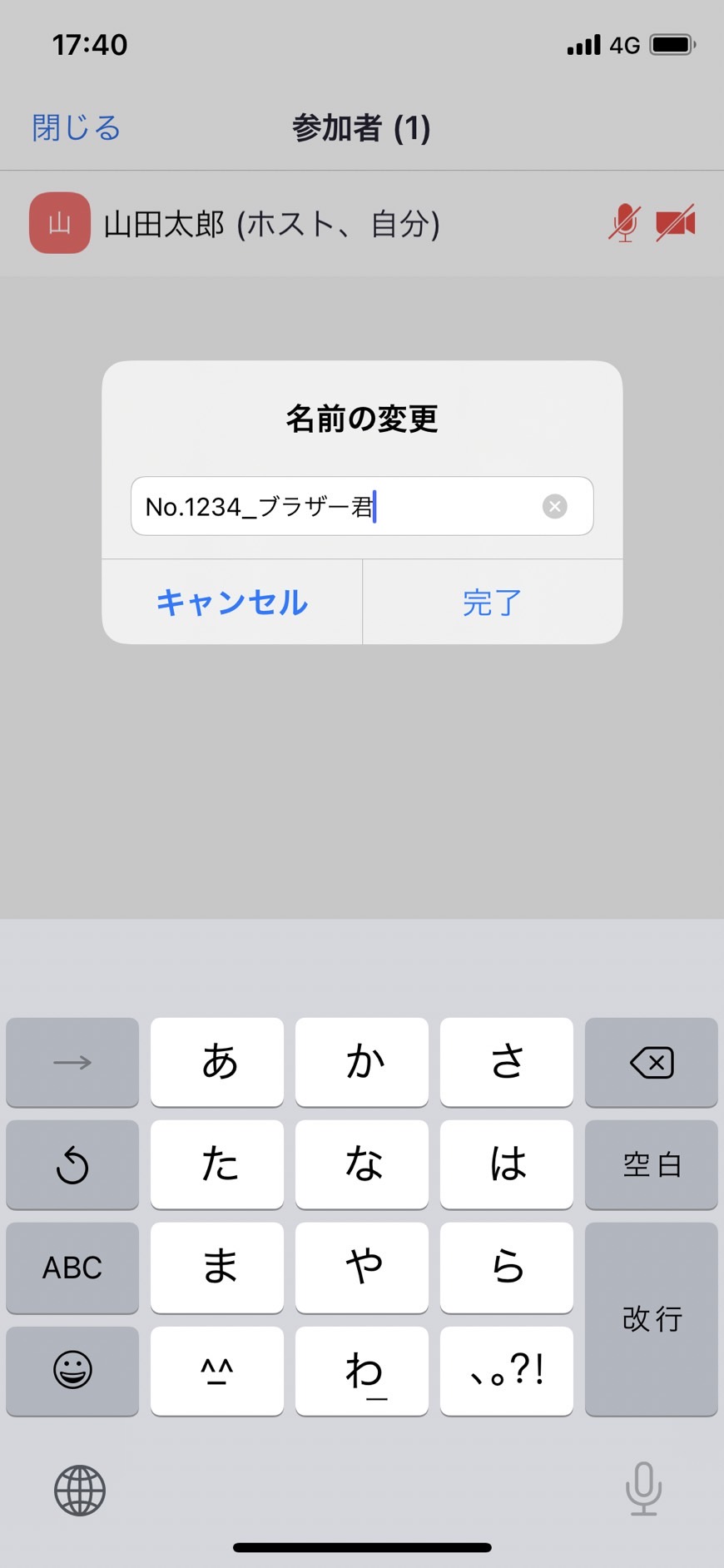
参加者名を、「カーニバルNo_ニックネーム」に変更して、完了をタップしてください。
記入方法
No. + 半角数字 + _(アンダーバー)を記入します。
任意のニックネームを記入します。
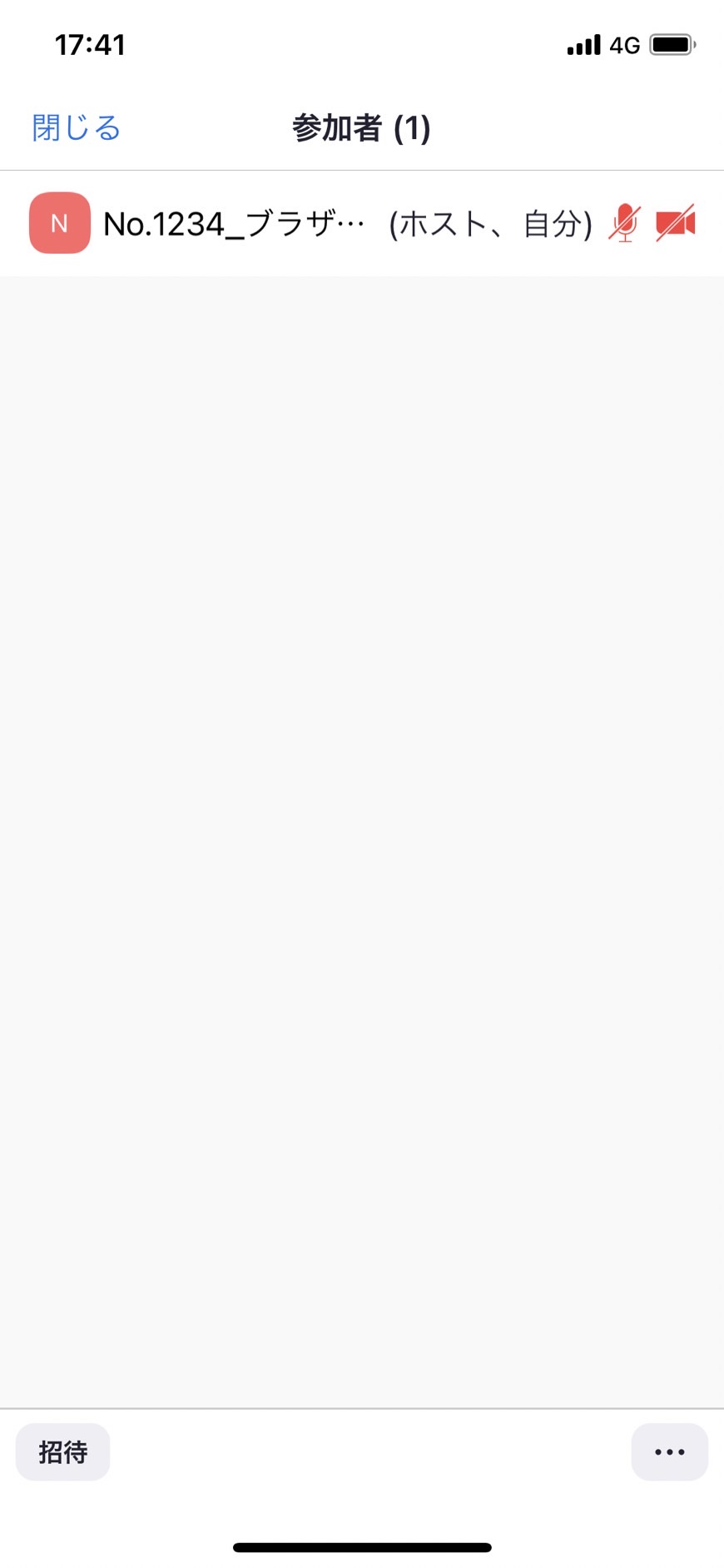
参加者名が「カーニバルNo_ニックネーム」に変更されたことを確認します。以上で、名前の変更手順は完了です。
ZOOM設定②
マイクオフ・カメラオフの設定。
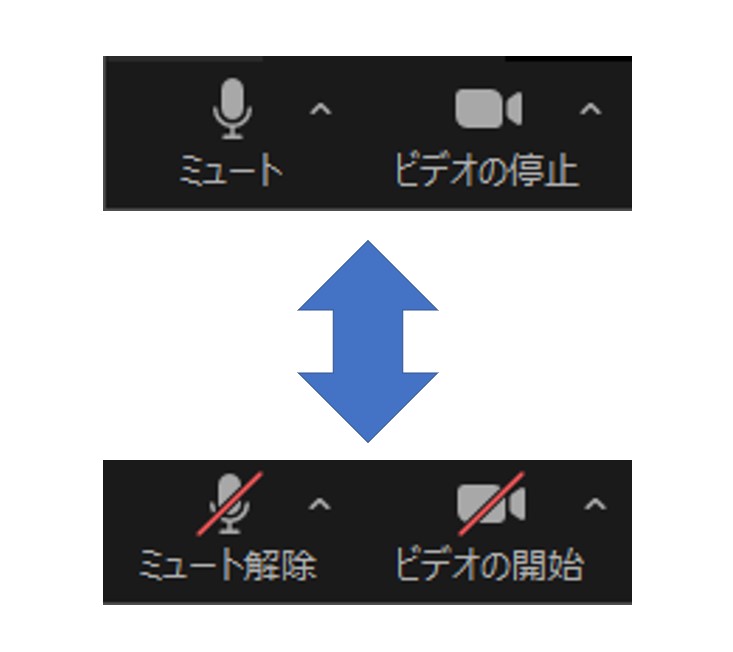
画面下メニューの「ミュート」・「ビデオの停止」をタップすることで、マイクオフ・カメラオフの設定が可能です。
「ミュート解除」・「ビデオの開始」状態で、再度それぞれをタップすることで、マイクオン・カメラオンに切り替えることが可能です。
ZOOM設定③
画面表示の設定。
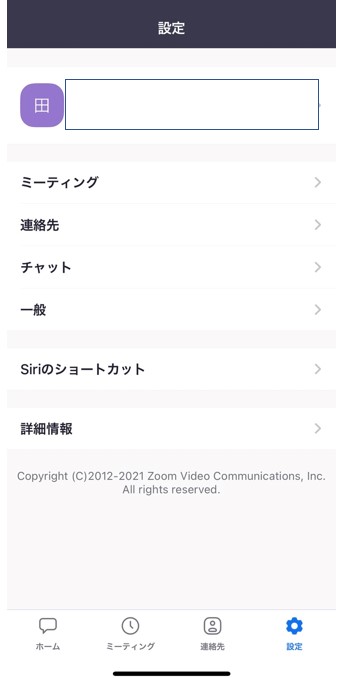
ZOOMアプリを立ち上げ、右下にある「設定」ボタンを押します。
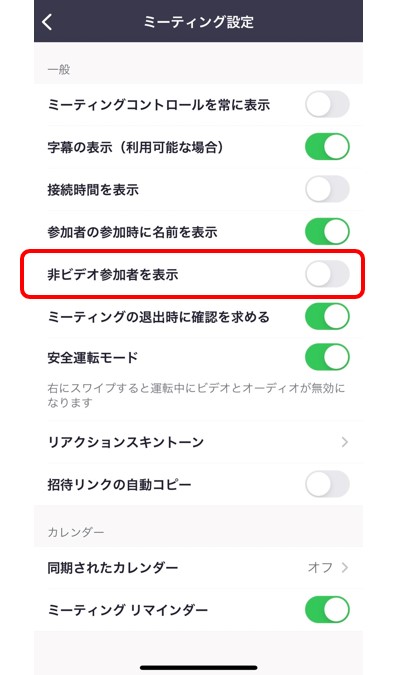
「設定画面」が表示されるので、
画面下部にスクロールし、一般の設定を変更します。
「非ビデオ参加者を表示」
チェックを外します。
以上で、設定完了です。