
ZOOMのダウンロードとインストール
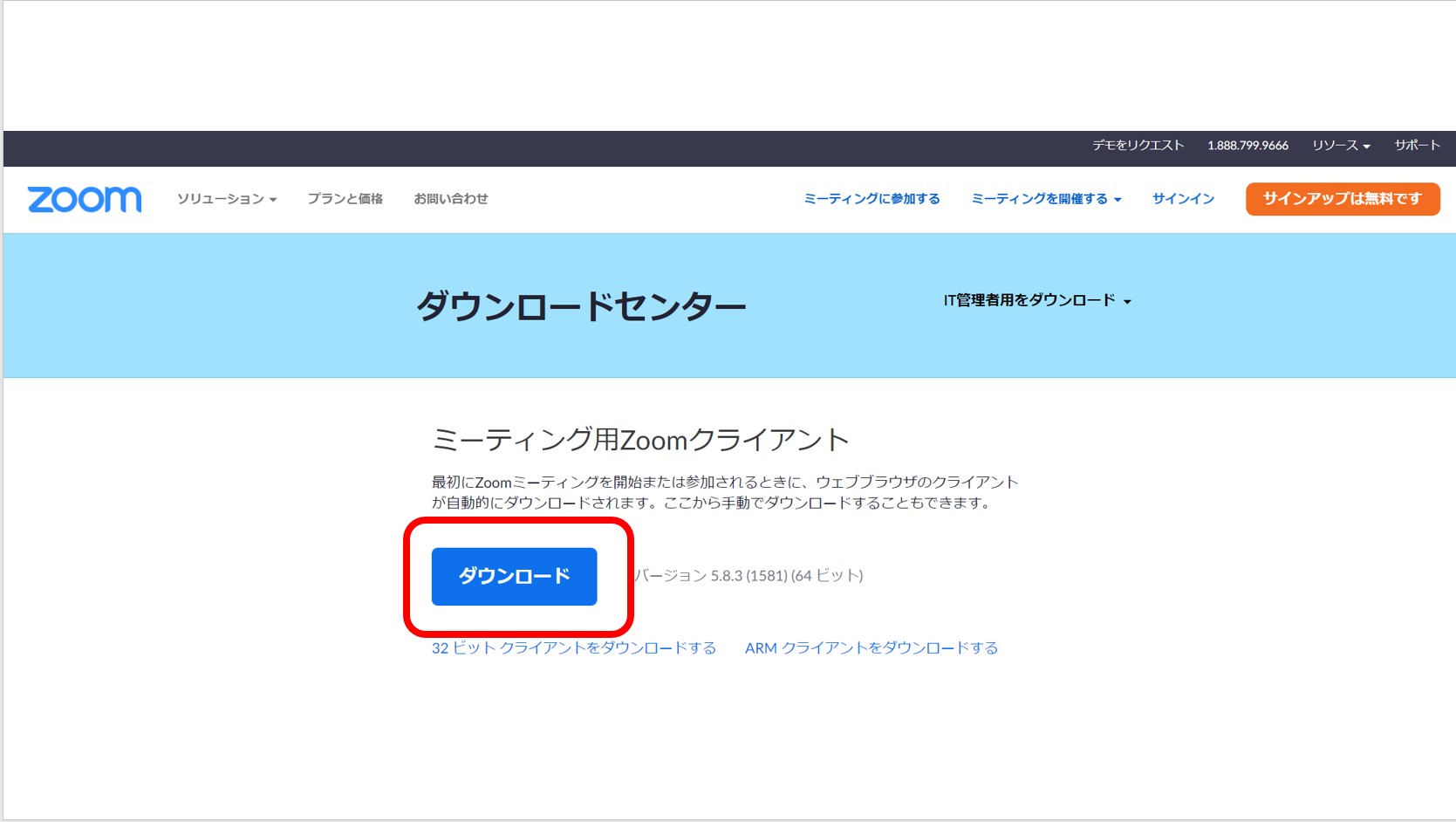
お使いのPCにZOOMアプリが入ってない場合は、
以下手順を参考に、ダウンロード/インストールを実施してください。
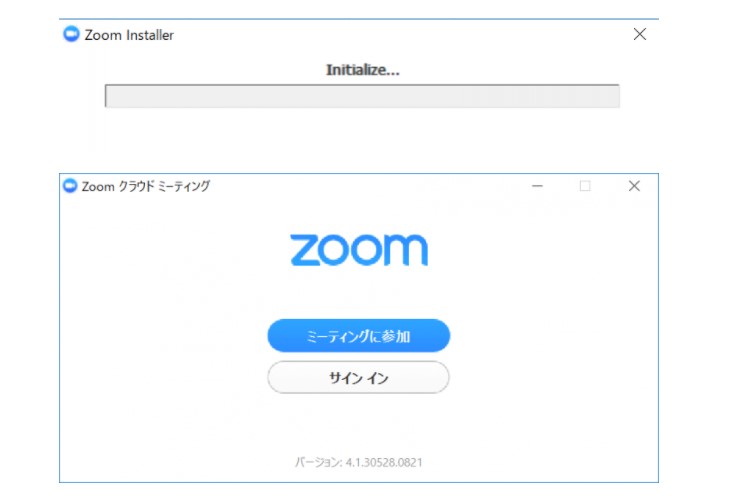
ダウンロードしたインストーラーを実行します。
インストールが完了したら、左図のアプリ画面が起動します。以上でアプリのダウンロード、インストールは完了です。
ZOOM設定①
名前を変更してください。
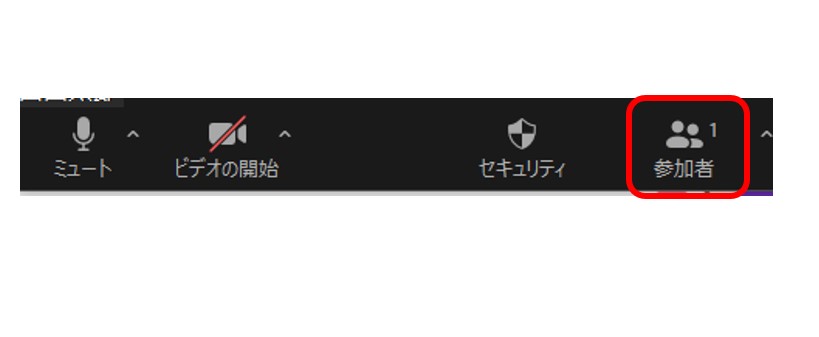
画面下メニューの「参加者」をクリックします。
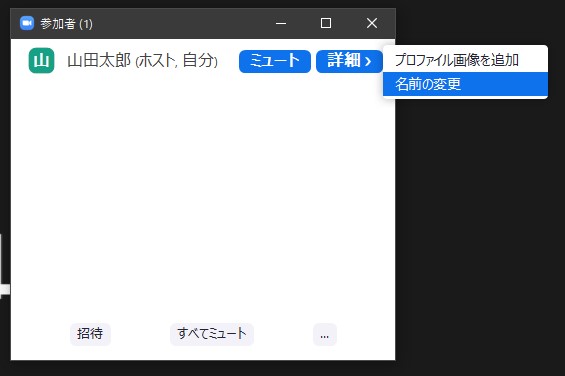
参加者の一覧が表示されます。
自分の名前の右にある、詳細ボタンから「名前の変更」を選択します。
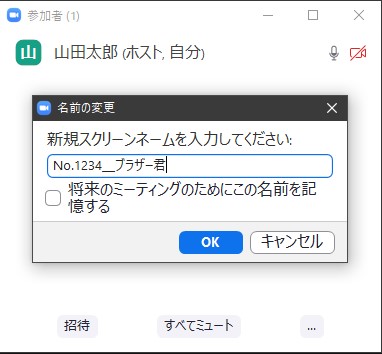
参加者名を、「カーニバルNo_ニックネーム」に変更して、OKボタンをクリックしてください。
記入方法
No. + 半角数字+ _(アンダーバー)を記入します。
任意のニックネームを記入します。
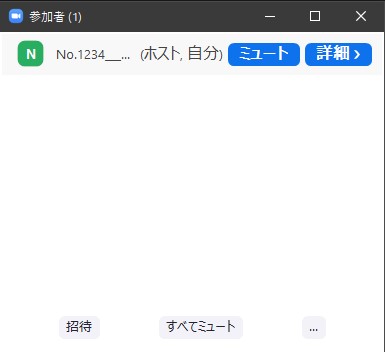
参加者名が、「カーニバルNo_ニックネーム」に変更されたことを確認してください。
以上で、ZOOM設定①「名前の変更」手順は完了です。
ZOOM設定②
マイクオフ・カメラオフの設定。
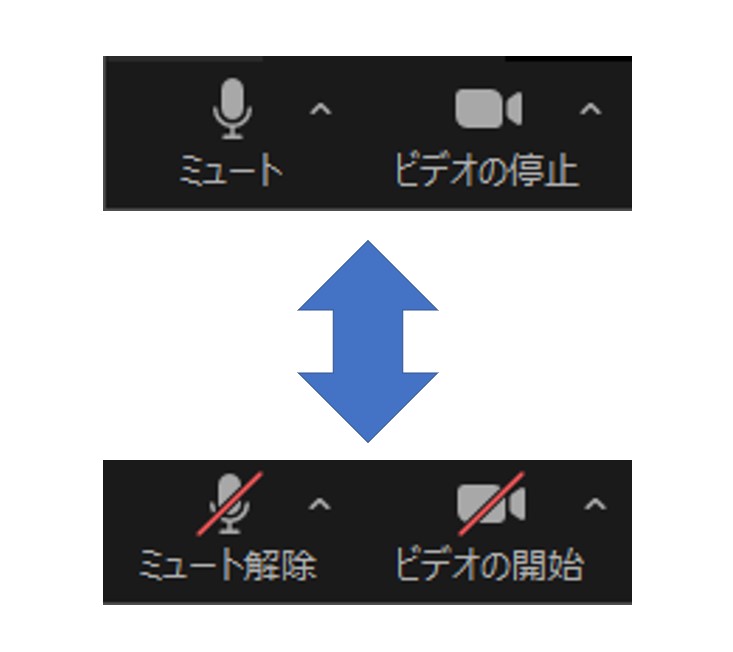
画面下メニューの「ミュート」・「ビデオの停止」をクリックすることで、マイクオフ・カメラオフの設定が可能です。
「ミュート解除」・「ビデオの開始」状態で、再度それぞれをクリックすることで、マイクオン・カメラオンに切り替えることが可能です。
ZOOM設定③
画面表示の設定。
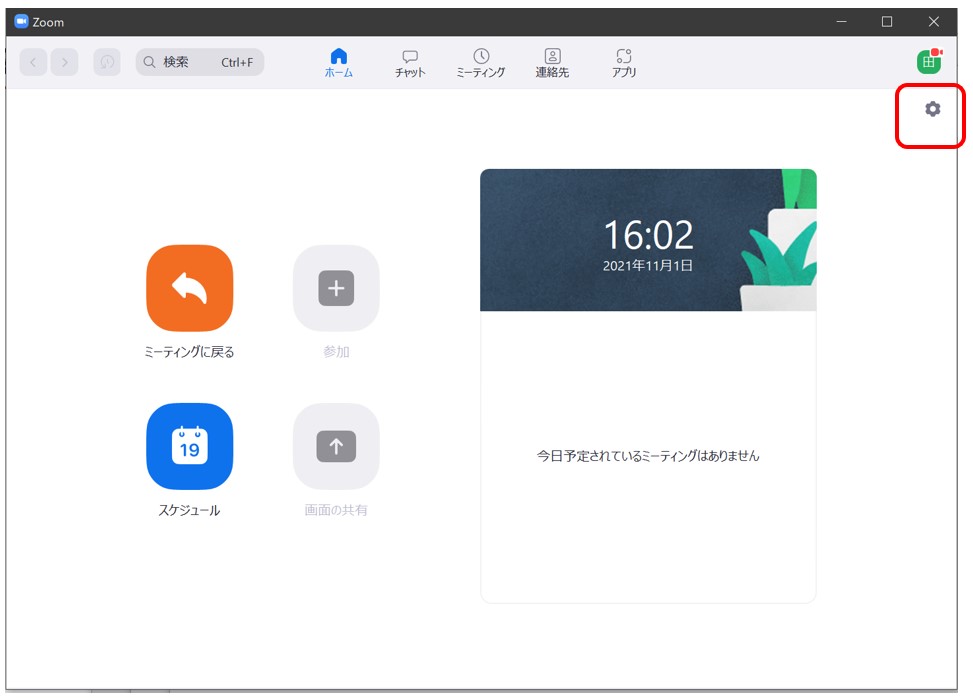
PCでZOOMアプリを立ち上げ、右上にある「設定」ボタンを押します。
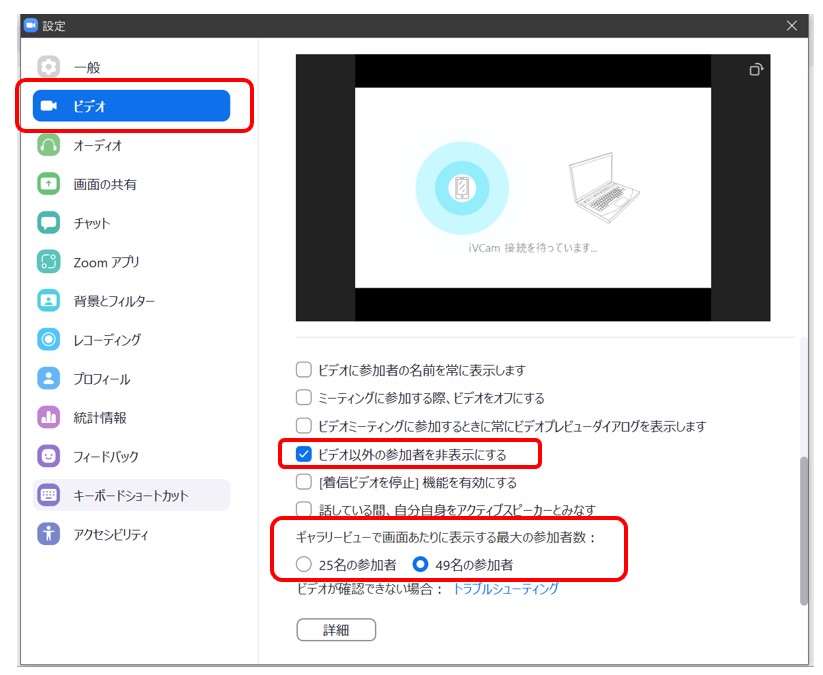
「設定画面」が表示されるので、左側のメニュバーから「ビデオ」を選択します。
そして設定項目の下にある以下2点を設定します。
①「ビデオ以外の参加者を非表示にする」
チェックを入れます。
②「ギャラリービューで画面あたりに表示する最大の参加者数」
49人の参加者にチェックを入れます。
以上で、設定完了です。